一个地方,管理创作工具
软件中心
0.1.4 · Apple 芯片 Mac · macOS 13 或更新
查看本机工具和版本,阅读详细说明,分享建议与反馈。
SHA256:16b48c6192082e92096ce6dc39bfde14241bf91d9bf4e1da41636690f3a5bf72
开发测试版:尚未完成 Developer ID 发行签名和 Apple 公证。各工具的最低系统要求不同;下载前请阅读以下说明。
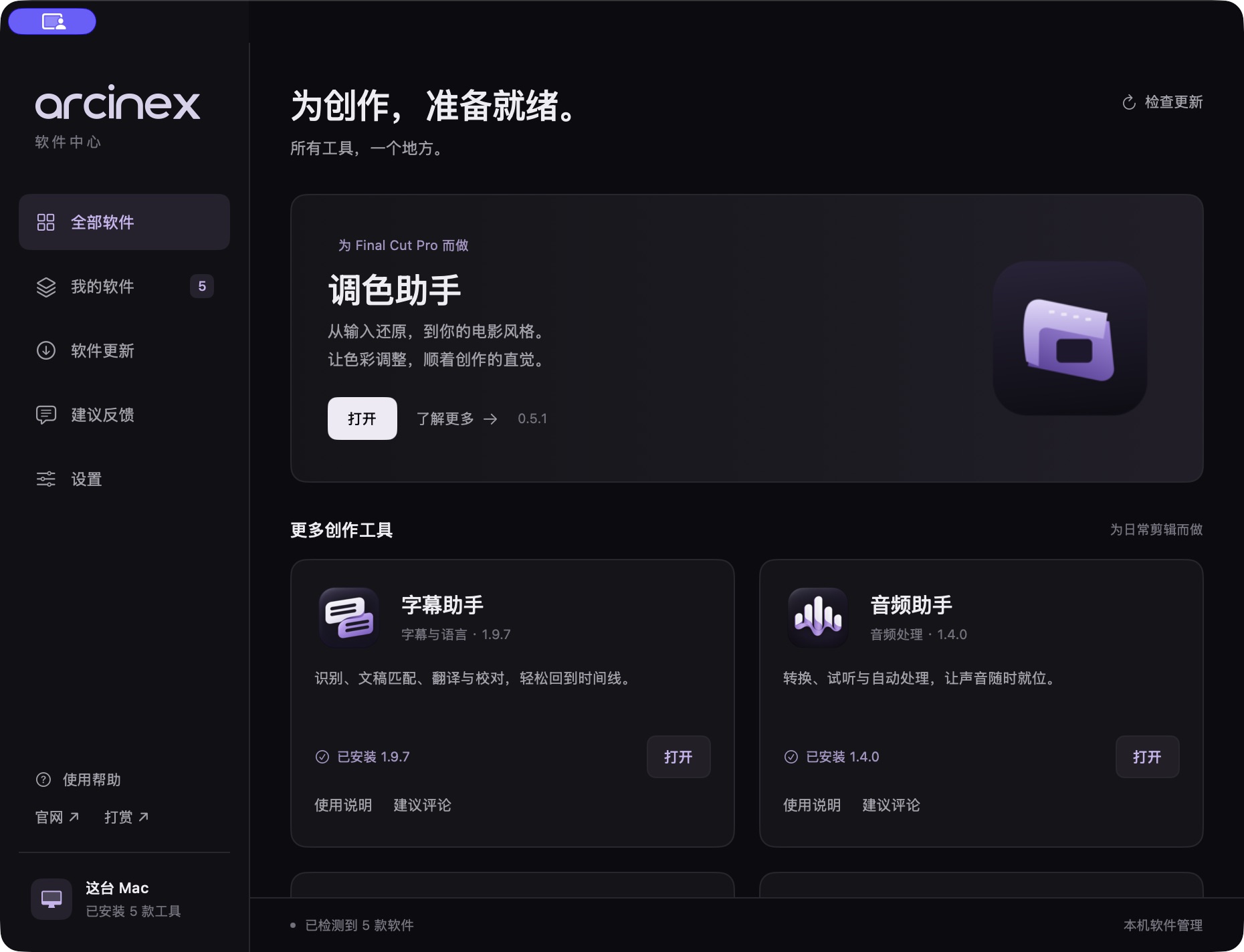
界面参考图沿用 0.1.1,不作为 0.1.4 的实机截图。
安装与开始使用
- 下载并打开 DMG,将「ARCINEX 软件中心」拖入「应用程序」。
- 打开软件中心,在「我的软件」查看本机已安装的 ARCINEX 工具。
- 点软件名称切换「功能介绍、使用说明、建议评论」,点「打开」启动对应工具。侧栏「建议反馈」可直接选择软件留言。
当前版本的下载与更新
软件中心 0.1.4 同步字幕助手 1.10.0、音频助手 2.0.0、素材助手 1.2.0的开发测试版目录,提供六款工具的介绍、使用说明与独立建议入口。特效助手仅提供界面预览,不提供安装。说明和留言从官网载入,网页内容更新后无需重新安装中心。
本机版本管理与本地安装包导入可用。各工具的在线自动下载、安装与更新源尚未开通;首次只安装软件中心,不会同时安装全部工具。当前提供字幕助手与素材助手的独立下载;其他完整测试包将在下载服务就绪后开放。
已有安装包时,在“设置 → 导入安装包”选择对应文件。独立 ZIP 经检查后安装;DMG、PKG 打开标准安装流程。更新前先退出对应软件。调色助手包含 FCP 插件,安装前保存工程并退出 FCP,再按说明注册效果。
手机号登录需短信服务配置并实测送达后启用,当前是否可用以登录窗口提示为准。无需注册也可匿名留言。
常见问题
关闭软件中心后,还能用其他软件吗?
可以。已安装的独立工具和 FCP 插件可继续使用。
会上传我的素材吗?
软件中心读取本机应用版本,不上传视频、音频或本地素材文件。各工具中主动启用的网络功能,详见对应说明。
支持 Windows 或 Intel Mac 吗?
这个软件中心安装包仅支持 Apple 芯片 Mac。